
数据准备
数据准备是您进入 NebulaLab 工作区的第一步。这一步的核心目标是将来自不同物理实验仪器的各种原始输出格式进行规范化,整理成清晰的「分组 → 样品」树状结构,并核对表格解译是否正确。
数据整理妥当后,才能进入后续的绘图、分析和导出流程。
一、 支持的实验数据格式
数据准备面板支持通过点击左侧“原始数据管理”面板上方的“导入文件”按钮,或直接将文件拖拽至软件左侧空白面板进行极速静默装载。当前支持的格式包括:
- 表格与电子表格数据:
.csv,.xlsx,.xls - 常规实验仪器文本格式:
.txt,.dat,.xy,.asc
二、 导入参数调优
在导入数据时,软件会自动弹出“导入文件配置”窗口。在这里,您可以针对不同仪器输出的表头结构进行精细化微调,以保证数据解译无误:
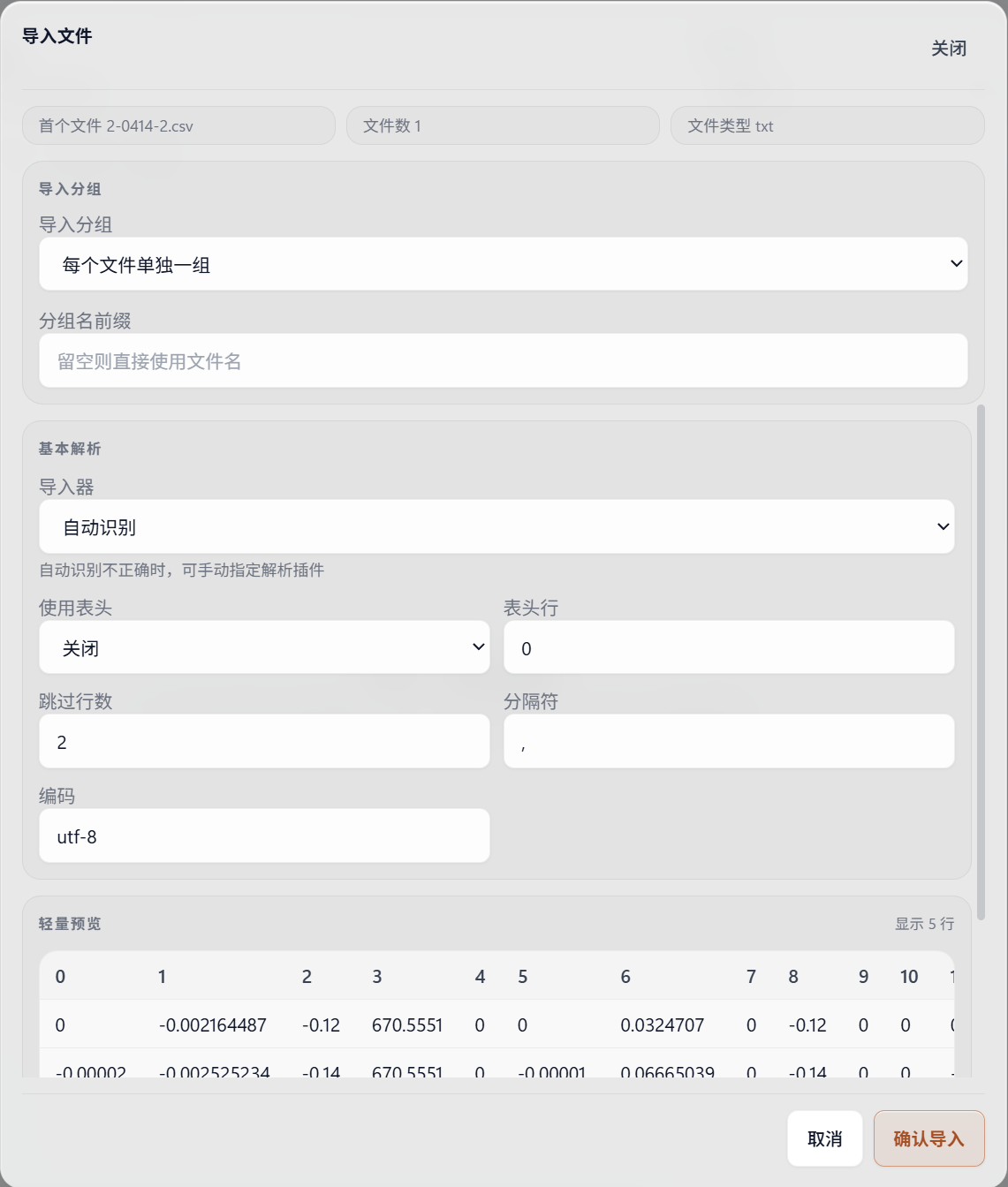
- 自动与手动编码调整:系统会自动尝试识别文件编码和分隔符(如逗号、制表符
\t或空格)。如果预览区域出现中文字符乱码,可手动调整“编码”下拉框(例如在UTF-8与GBK之间切换)。 - 设定跳过行数:部分物理仪器在输出文本头部会包含几十行甚至上百行的仪器型号、实验员信息或环境元数据,您可以配置“跳过行数”来直接定位到数值起始行。
- 精准指定表头行:指定具体哪一行作为数据列名(Header Line)。对照窗口下方的 “轻量预览(前5行)”,确保表头名称与下方的数据列一一对准。
三、 Excel 多工作表 (Sheet) 专属解析
当导入多 Sheet 的 .xlsx 或 .xls 文件时,NebulaLab 提供了专门的预览与拆分机制:
- Sheet 实时切换:您可以通过“预览 Sheet”下拉框,在弹出的导入配置对话框中实时预览该 Excel 文件内的不同工作表。
- 灵活设定导入范围:
- 当前 Sheet:仅将当前正在预览的单个工作表导入为一个样品。
- 全部 Sheet:一键将该 Excel 文件内的所有工作表分别导入为独立样品,软件会自动为其在左侧树中创建同名的父级分组,极大地提高了批量处理的效率。
四、 样品树与表格工作区交互
数据成功导入后,主界面布局如下所示,您可以通过直观的手势或右键菜单管理您的样品树:
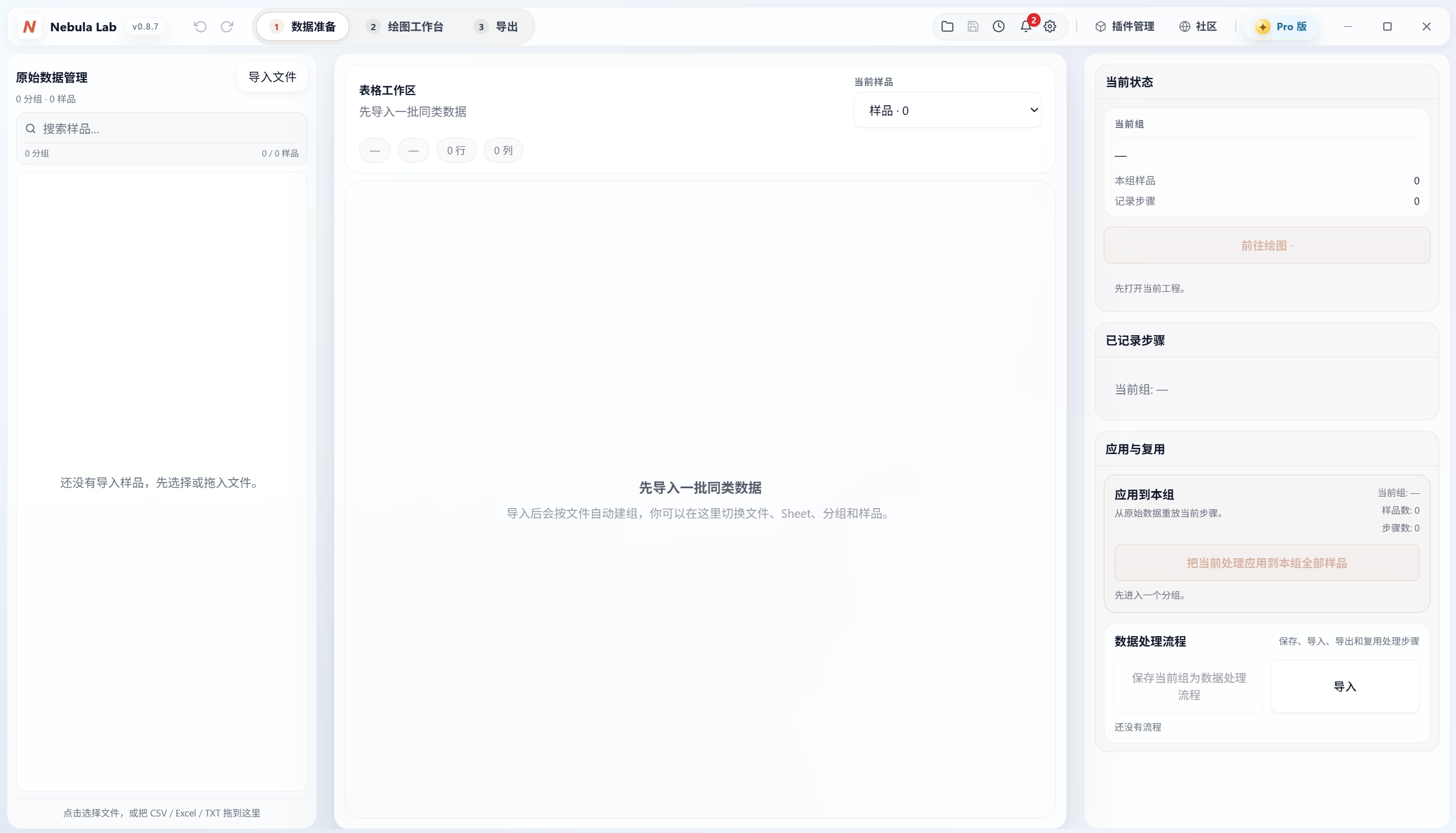
- 重命名与分组拖拽:在左侧样品树中,右键点击样品即可进行重命名或删除。将样品拖拽到空白区域会自动为其新建一个分组;将样品拖拽至已有分组节点即可完成样品的移动。
- 直接编辑单元格:在中间的“表格工作区”中,您可以直接双击任意单元格,手动修改或清除由于瞬间断电、杂乱脉冲突变等导致的明显仪器噪声坏点。
WARNING
注意编辑作用域(编辑分组 vs 样品) 当您在左侧样品树中选中整个“分组”时,在右侧进行的列变换或数据修改将默认同步应用到该组内的所有样品。如果您只想修改特定样品,请务必先在“当前样品”下拉框中单独选中它。
五、 数据准备常见排错
- 轻量预览中表头解析错位:这通常是因为分隔符选择错误或“跳过行数”设置不准。请检查原始文本,手动在配置窗口中切换分隔符(如 Comma 或 Tab)并调整跳过行数。
- 导入文件被阻止或无反应:目前只接受
.csv,.txt,.xlsx,.xls,.dat,.xy,.asc七种格式,如果您的仪器输出是特殊加密的私有格式,请先在仪器配套的商业软件中将其导出为常规的 TXT 或 CSV。
六、 下一步
数据导入并核对无误后,即可前往 数据处理流程 手册,为您的样品建立流水线清洗方案并进行高质量科学绘图。